官方 APK 或商店路线
核对系统版本与可用空间,从 Gate 官方页面进入当前提供的渠道。
查看 Android 下载步骤手机看系统,电脑看架构。先确定设备,再到 Gate 官方下载页核对当前入口,按步骤完成安装与启动检查。
独立下载指南 · 官方目标主机 www.gate.com
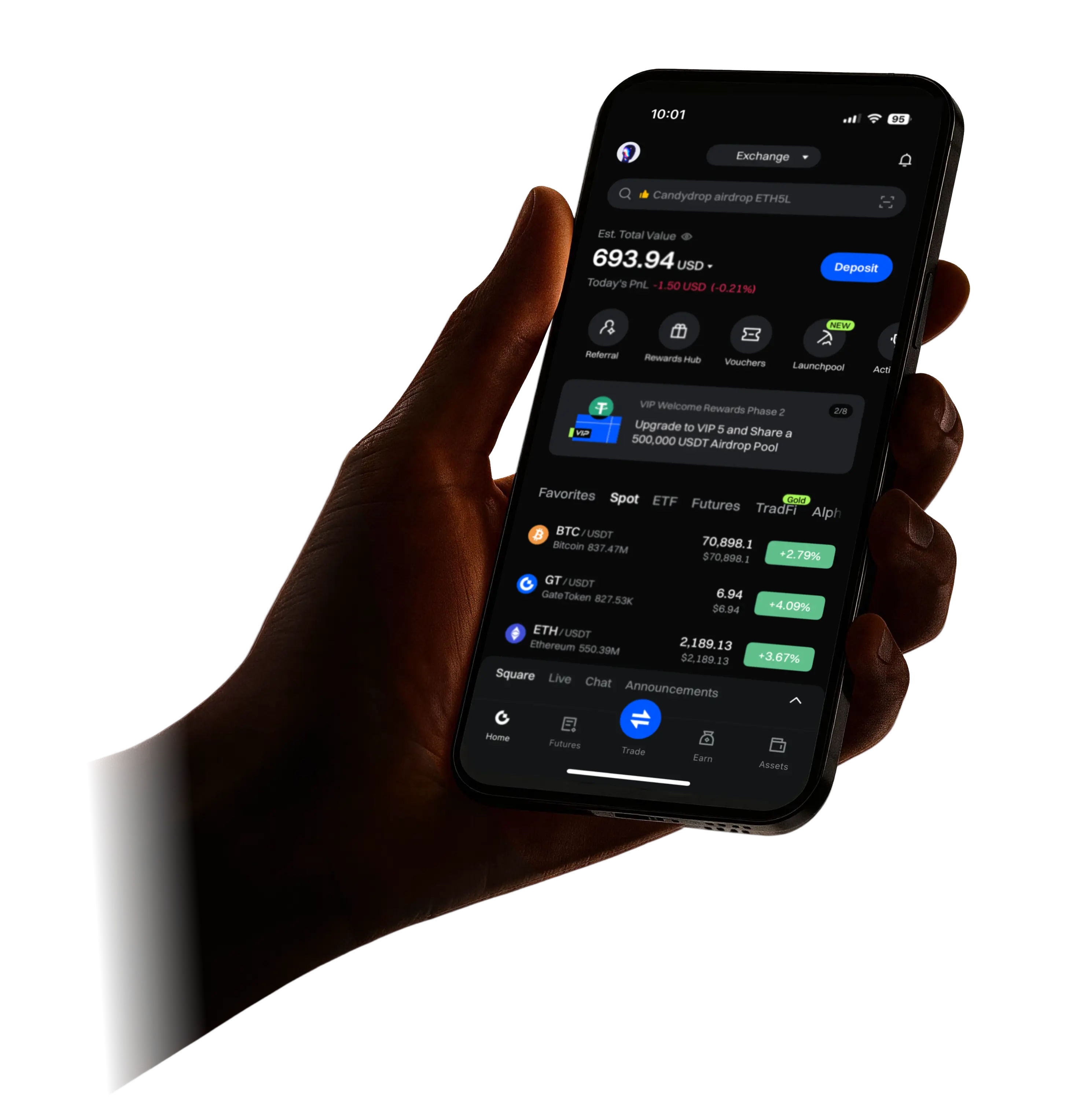
Android 与 iPhone 的安装路线不同。先打开相应指南,再到官方页面核对当前入口。
核对系统版本与可用空间,从 Gate 官方页面进入当前提供的渠道。
查看 Android 下载步骤使用本人 Apple ID,先查看当前商店获取状态与设备兼容性。
查看 iPhone 获取步骤
Gate App 用于进入平台,验证器用于账户要求的第二步验证。两者用途不同,安装验证器也不等于已经完成账户绑定。
查看绑定与换机前检查选择设备类别,只显示相关路线。选择在本页完成,不发送或保存。
显示全部 6 条路线
从当前官方入口选择 APK 或商店渠道,检查系统版本、空间与安装提示。
适合准备下载或安装 Android App 的用户由官方页面进入 App Store,核对兼容性、获取状态和安装是否完成。
适合通过本人 Apple ID 获取应用的用户在“关于本机”辨认 Apple 芯片或 Intel 处理器,再对照官网当前选项。
先查看芯片或处理器名称及 macOS 版本在系统设置中查看系统类型,核对官方要求是否明确匹配本机架构。
先查看系统类型,不能只凭“64 位”选文件区分平台应用与动态验证,查看绑定确认、换机准备和验证码时间检查。
适合已进入账户验证或准备换机的用户从入口、下载、安装、启动与验证定位问题;手机和电脑都可以使用。
只需要辨认设备和报错阶段,无需输入账户资料用于访问平台。下载时核对设备条件;能否使用服务,还要看当前适用规则。
浏览器打开网页不代表客户端已经安装。从官方页面进入当前下载渠道。
已有账户换设备时继续使用原账户。登录验证与应用安装分开处理。
Android 和 iPhone 的获取方式不同;电脑还需要确认操作系统与处理器类型。先用下面的设备卡片找到对应说明,再进入 Gate 官方下载页查看当前选项。本页提供路线说明,不保存安装包或固定版本号。
Mac 可以在“关于本机”查看 Apple 芯片或 Intel 处理器;Windows 可以在“系统—关于”查看系统类型。确认这些信息后,再把它们与下载页标注逐项比较,不能只凭电脑外观选择文件。
手机 App 与桌面客户端是访问平台的不同入口;验证器用于账户所要求的第二步验证,不能替代 Gate App。网页可以用浏览器打开,也不等于已经安装桌面客户端。设备之间的差别,先从用途分清。
已有 Gate 账户时,更换设备或重装应用不需要为了安装而重复注册。完成安装后,在真实官方入口登录原账户,并按当前页面完成验证。新设备能否使用相关服务,仍要看设备条件与平台适用规则。
找不到入口、下载未完成、系统拒绝安装、打开后验证失败,需要检查不同条件。先记录最后成功的一步和提示原文,再打开故障排查页。设备型号与系统版本足以帮助描述问题,本站的路线选择不需要账户或验证码。